
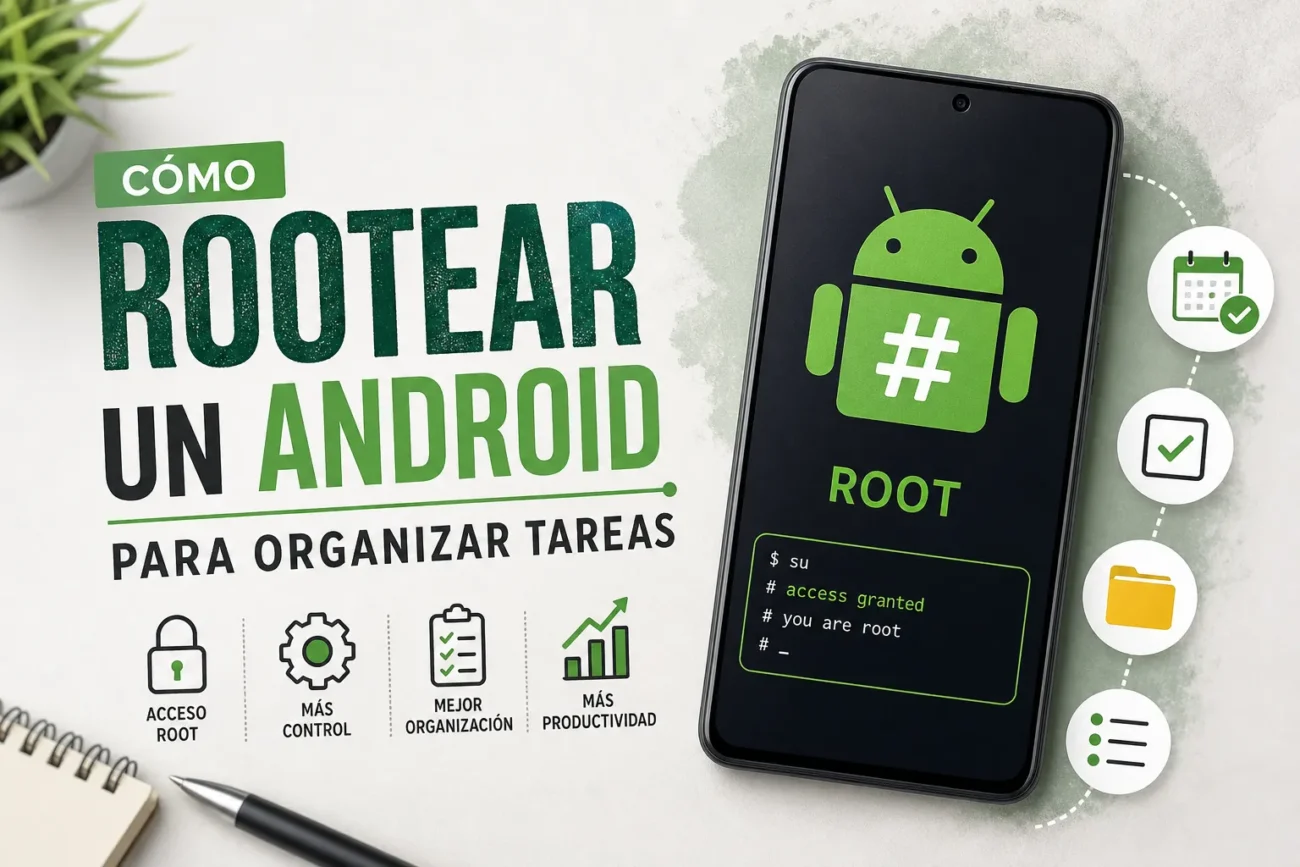
Cómo rootear un Android para organizar tareas: guía y consideraciones clave
Rootear un Android para organizar tareas permite obtener control a nivel de sistema: puedes otorgar permisos root a aplicaciones de automatización (por ejemplo, Tasker u otras herramientas avanzadas), ejecutar scripts y comandos programados con mayor libertad, desinstalar bloatware que consume recursos y usar módulos o ROMs personalizadas que mejoren la gestión de procesos y el rendimiento. Estas capacidades facilitan flujos de trabajo más potentes y confiables para programar tareas, gestionar servicios en segundo plano y acceder a funciones no disponibles sin root.
- Backup completo: copia de seguridad de datos y Nandroid antes de empezar.
- Desbloquear bootloader (si aplica): paso previo en muchos equipos.
- Instalar un recovery personalizado (ej. TWRP) para flashear paquetes seguros.
- Flashear un método de root moderno (por ejemplo, Magisk) y verificar el acceso root con la app correspondiente.
- Conceder permisos a apps de automatización y probar scripts en entornos controlados.
Antes de rootear hay consideraciones clave: el proceso puede anular la garantía, existe riesgo de brick si no se siguen guías específicas del modelo y puede introducir vulnerabilidades si no se mantiene el dispositivo actualizado. Además, algunas aplicaciones sensibles (banca, streaming) detectan root y podrían restringir funciones; infórmate sobre opciones de ocultación y compatibilidad, y mantén copias de seguridad y guías específicas de tu dispositivo para minimizar riesgos.
¿Por qué rootear tu Android puede mejorar la organización de tareas y la productividad?
Rootear tu Android abre posibilidades de personalización y control que pueden traducirse directamente en una mejor organización de tareas y mayor productividad. Al otorgar permisos de superusuario a aplicaciones confiables puedes automatizar acciones que normalmente requieren intervención manual, eliminar aplicaciones preinstaladas que consumen recursos y ajustar el sistema para priorizar las apps y procesos que usas en tu trabajo diario. Estos cambios permiten que el dispositivo responda más rápido a tus flujos de trabajo y reduzca distracciones.
Con acceso root, las herramientas de automatización y gestión pueden ejecutar tareas a nivel de sistema: cambiar perfiles de red, forzar cierres programados de apps que distraen, ejecutar scripts para ordenar archivos o sincronizar carpetas, y gestionar permisos con mayor precisión. Además, el control granular sobre permisos y procesos facilita crear entornos distintos para trabajo y ocio, lo que mejora la concentración y la organización de la jornada.
Beneficios prácticos para la productividad
- Automatización avanzada: ejecución de tareas sistemáticas sin intervención manual.
- Eliminación de bloatware: más espacio y menos procesos en segundo plano.
- Copias de seguridad completas: respaldos integrales de apps y datos que agilizan restauraciones.
- Bloqueo y filtrado a nivel sistema: reducción de notificaciones y anuncios intrusivos.
Además, la posibilidad de instalar kernels y ROMs optimizados o ajustes de rendimiento permite mejorar la autonomía y la fluidez del dispositivo, lo que reduce interrupciones por batería o lentitud y mantiene tus herramientas de productividad operando de forma constante. Estas capacidades, combinadas con una gestión más fina de permisos y procesos, facilitan que el móvil se convierta en una herramienta más eficiente para organizar tareas y mantener el foco.
Precauciones y riesgos: qué tener en cuenta antes de rootear un Android para gestionar tareas
Antes de rootear un Android para gestionar tareas es fundamental conocer las precauciones y riesgos: el proceso puede anular la garantía, provocar pérdida de datos si no se hace copia previa y, en casos de errores, dejar el dispositivo inutilizable («brick»). Además, el root abre permisos que pueden facilitar la entrada de malware o el acceso indebido a información sensible, y puede impedir que algunas aplicaciones (por ejemplo bancarias o con DRM) funcionen correctamente. También es habitual que las actualizaciones OTA de fábrica dejen de aplicarse tras el rooteo.
Precauciones prácticas
- Hacer copia de seguridad completa (datos y sistema) antes de cualquier cambio.
- Verificar la compatibilidad exacta del modelo y usar guías y herramientas de fuentes confiables.
- Desbloquear el bootloader y flashear solo recoveries o kernels probados (p. ej. TWRP) con firmas verificadas.
- Mantener un gestor de root (SuperSU, Magisk) y revisar los permisos de las apps que solicitan acceso root.
- Considerar alternativas menos invasivas (comandos ADB, perfiles o apps sin root) si no se domina el proceso.
Si decides avanzar, prueba primero en un dispositivo secundario o asegúrate de entender cada paso del tutorial que sigas; documenta los pasos de recuperación y conserva las herramientas y controladores necesarios. Mantén el sistema y las apps de origen verificadas, evita instalar binarios o módulos de procedencia dudosa y recuerda que corregir errores tras un mal flasheo puede requerir conocimientos avanzados o asistencia técnica especializada.
Mejores apps, módulos y scripts tras rootear Android para automatizar y organizar tareas
Tras rootear Android, las mejores apps para automatizar y organizar tareas son aquellas que aprovechan permisos de superusuario para ejecutar acciones a nivel sistema. Herramientas como Tasker (con plugins AutoInput/AutoTools/AutoApps), MacroDroid y Automate siguen siendo la base para flujos y triggers; con root pueden ejecutar comandos con su, controlar procesos, cambiar permisos de archivos y lanzar intents o services que en un dispositivo sin root estarían restringidos. También merece mención AutoInput para simulación avanzada de interacción y plugins específicos que amplían las capacidades de automatización cuando se dispone de acceso root.
Módulos y frameworks útiles tras rootear
Los módulos de Magisk y frameworks como Xposed/EdXposed permiten modificaciones a nivel sistema sin alterar la partición de sistema (systemless), lo que facilita la automatización persistente: por ejemplo, módulos para gestionar hosts (AdAway en modo systemless), control de red/firewall (AFWall+), optimización de hibernación (Greenify con root) o backups automáticos (Titanium Backup). Complementos como BusyBox proporcionan utilidades Unix adicionales necesarias para scripts complejos, y la compatibilidad con init.d o service.d en Magisk permite ejecutar scripts al arranque para tareas programadas de organización y reconfiguración.
Para scripting y orquestación conviene combinar Termux con cron/paquetes de Python o Node.js para crear scripts reutilizables que llamen a comandos su, am, pm, settings o manipulaciones directas de archivos del sistema; también es común integrar Tasker con Termux/SSH para disparar scripts remotos o locales. Recomendaciones prácticas:
- Tasker + AutoInput/AutoTools + su para automatizaciones UI y sistema.
- Termux + cronie + scripts (bash/python) para tareas programadas y logs.
- Magisk + BusyBox + service.d/init.d para scripts persistentes al arranque y módulos systemless.
Alternativas sin root: cómo organizar tareas en Android manteniendo garantía y seguridad
Sin necesidad de root puedes organizar tareas en Android aprovechando las funciones del sistema y aplicaciones de automatización que no invalidan la garantía. Usa rutinas de Google Assistant, los perfiles de trabajo/usuario, calendarios y recordatorios integrados, y las opciones de programación de Do Not Disturb para gestionar horarios y prioridades. Estas alternativas permiten crear flujos básicos y programaciones sin modificar el sistema, manteniendo la integridad del dispositivo y la cobertura del fabricante, además de minimizar riesgos de seguridad.
Opciones prácticas y seguras
- Google Assistant Routines: automatiza acciones por hora, ubicación o comando de voz (alarma, mensajes, luces conectadas).
- Apps de automatización sin root: MacroDroid, Automate y Tasker (funcionalidades amplias incluso sin root) para programar tareas, respuestas a notificaciones y acciones por eventos.
- Widgets y accesos directos: coloca atajos en la pantalla principal para iniciar tareas frecuentes sin complicaciones.
- Perfiles y calendario: usa el calendario y aplicaciones de tareas (Google Tasks, Todoist) para sincronizar recordatorios y plazos.
- Ajustes del sistema: Quick Settings, programación de modo No molestar y reglas de batería para priorizar procesos y reducir interrupciones.
Para mantener seguridad y garantía, instala aplicaciones desde Google Play o tiendas de confianza y revisa permisos antes de concederlos: evita dar acceso innecesario a Accessibility o a almacenamiento si no es imprescindible. Activa copia de seguridad en la nube y actualizaciones automáticas del sistema para conservar datos y parches de seguridad; gestiona permisos de automatización desde los ajustes de Android y utiliza Play Protect para detectar comportamientos sospechosos.